
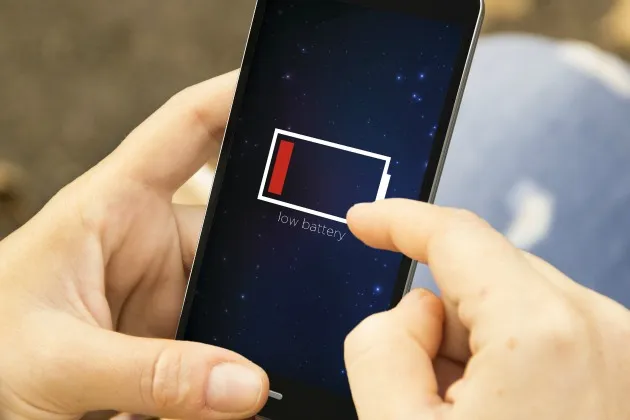
Bateria acabando rápido: descubra o que está consumindo a carga do celular
Você tira o celular da tomada com a bateria cheia e, poucas horas depois, percebe que a carga já caiu muito mais do que o normal. Em alguns casos, isso acontece mesmo com pouco uso, durante a madrugada ou enquanto o aparelho permanece no bolso.
Quando a autonomia muda de repente, é comum pensar imediatamente em defeito. Entretanto, a causa pode estar em um aplicativo, em uma atualização recente, na qualidade do sinal, no brilho da tela ou em algum recurso que ficou ativo sem necessidade.
Também existe a possibilidade de a bateria ter perdido parte da capacidade original. Nesse cenário, o aparelho pode indicar 100%, mas armazenar menos energia real do que quando era novo.
Neste artigo, você aprenderá a identificar o que está drenando a bateria, quais ajustes realmente fazem diferença e quando o problema pode exigir troca do componente ou assistência técnica.
Como saber se o consumo realmente está anormal?
A duração da bateria varia conforme o tipo de uso. Um dia com jogos, câmera, GPS e vídeos naturalmente consumirá mais energia do que um período de mensagens e navegação leve.
O consumo pode ser considerado fora do padrão quando existe uma mudança clara sem alteração equivalente na rotina.
Alguns sinais importantes são:
- Queda de muitos pontos de bateria em poucos minutos;
- Perda elevada de carga durante a madrugada;
- Aparelho aquecido mesmo com a tela desligada;
- Autonomia muito menor de um dia para o outro;
- Desligamentos antes de chegar a 0%;
- Porcentagem caindo de forma irregular;
- Necessidade de várias recargas em uso leve;
- Carregamento aparentemente completo que dura pouco.
Antes de concluir que a bateria está com defeito, compare o consumo durante alguns dias e observe quais atividades estavam sendo realizadas.
O celular pode gastar energia mesmo parado?
Sim. Tela apagada não significa que todos os componentes estão desligados.
Enquanto o aparelho está em repouso, ele pode continuar recebendo mensagens, atualizando contas, enviando arquivos para a nuvem e mantendo conexões.
Entre as atividades que permanecem funcionando estão:
- Sincronização de e-mails;
- Recebimento de notificações;
- Backup de fotos e conversas;
- Atualização de aplicativos;
- Busca por sinal de rede;
- Conexão com relógios e fones;
- Localização em segundo plano;
- Downloads automáticos;
- Widgets e serviços do sistema.
Um consumo pequeno durante o repouso é esperado. A situação merece atenção quando a bateria cai muito mesmo sem uso ou quando o celular permanece quente.
1. Um aplicativo pode estar consumindo energia excessivamente
Aplicativos são uma das causas mais comuns de drenagem repentina.
Um programa pode apresentar falha depois de uma atualização, permanecer sincronizando dados ou executar uma tarefa sem concluir corretamente.
Isso pode acontecer com:
- Redes sociais;
- Mensageiros;
- Aplicativos de entrega;
- Plataformas de música e vídeo;
- Serviços de mapas;
- Jogos;
- Aplicativos de backup;
- Programas de monitoramento e segurança.
O aplicativo não precisa estar aberto na tela para consumir energia. Ele pode trabalhar em segundo plano utilizando processador, internet, GPS ou notificações.
Como verificar o consumo por aplicativo
A maioria dos celulares possui um relatório na área de bateria das configurações.
Nessa página, observe:
- Quais aplicativos aparecem no topo da lista;
- Quanto tempo cada programa ficou na tela;
- Quanto tempo trabalhou em segundo plano;
- Se o consumo está proporcional ao uso;
- Se algum aplicativo desconhecido aparece com gasto elevado.
Um programa pouco utilizado que aparece entre os maiores consumidores deve ser investigado.
2. A tela pode estar usando grande parte da bateria
A tela costuma ser um dos componentes que mais consomem energia.
Brilho elevado, tempo longo de tela ligada e taxa de atualização alta aumentam o gasto.
O consumo pode crescer por causa de:
- Brilho mantido no máximo;
- Uso frequente em ambientes externos;
- Tela configurada para apagar somente depois de vários minutos;
- Taxa de atualização de 90 Hz, 120 Hz ou superior;
- Papéis de parede animados;
- Tela sempre ativa;
- Aplicativos com fundo muito claro em painéis compatíveis.
O brilho automático pode ajudar, mas seu comportamento varia entre os modelos. Se ele mantém a tela excessivamente clara, faça um ajuste manual e compare a autonomia.
3. Sinal fraco aumenta o gasto de energia
Quando a cobertura está ruim, o celular precisa trabalhar mais para manter a comunicação com a rede.
Essa busca contínua pode aumentar o consumo mesmo quando o usuário quase não toca no aparelho.
O problema é comum em:
- Garagens;
- Elevadores;
- Áreas rurais;
- Prédios com paredes grossas;
- Estradas;
- Locais afastados de antenas;
- Regiões em que o sinal alterna constantemente.
Se a bateria dura menos em determinados lugares, a qualidade da cobertura pode ser a explicação.
Em períodos longos sem sinal útil, ativar o modo avião pode reduzir a busca constante pela rede, desde que você não precise receber chamadas ou mensagens naquele momento.
4. A conexão 5G pode consumir mais em algumas situações
O 5G não causa obrigatoriamente um gasto elevado. O comportamento depende do modem, da cobertura e da estabilidade da rede.
Quando o sinal oscila ou o aparelho alterna entre 4G e 5G repetidamente, o consumo pode aumentar.
Se a região possui cobertura fraca e você não precisa da maior velocidade, testar temporariamente uma rede mais estável pode ajudar a identificar a causa.
5. GPS e localização podem permanecer ativos
Aplicativos de mapas, transporte, corrida, entrega e previsão do tempo podem solicitar localização com frequência.
O impacto aumenta quando o GPS trabalha junto com tela ligada, dados móveis e brilho alto.
Revise quais aplicativos possuem permissão para acessar a localização:
- O tempo todo;
- Somente durante o uso;
- Apenas uma vez;
- Nunca.
Aplicativos que não precisam acompanhar sua posição continuamente podem ser configurados para utilizar a localização apenas enquanto estiverem abertos.
6. Bluetooth e dispositivos conectados também consomem energia
O Bluetooth moderno costuma ter consumo controlado, mas a conexão constante com acessórios pode contribuir para o gasto diário.
Isso inclui:
- Relógios inteligentes;
- Pulseiras;
- Fones sem fio;
- Rastreadores;
- Dispositivos automotivos;
- Controles e acessórios.
O consumo tende a aumentar quando existe transferência contínua de áudio, localização, notificações ou dados de saúde.
Não é necessário desligar o Bluetooth o tempo todo. Entretanto, vale testar sem os acessórios caso a autonomia tenha mudado depois da conexão de um novo dispositivo.
7. Atualizações podem causar consumo temporário
Depois de atualizar o sistema, o celular pode realizar tarefas extras por algum tempo.
Ele pode:
- Reorganizar arquivos;
- Otimizar aplicativos;
- Reconstruir índices;
- Sincronizar contas;
- Atualizar serviços internos;
- Recriar miniaturas;
- Concluir backups.
Durante essa fase, é possível perceber aquecimento e autonomia menor.
Se o consumo permanecer muito alto depois que as tarefas terminarem, procure por novas atualizações corretivas e verifique os aplicativos instalados.
8. Um aplicativo atualizado pode apresentar falha
Nem sempre a mudança vem do sistema operacional. Um único aplicativo pode receber uma versão com erro e começar a utilizar mais energia.
Se a drenagem começou depois de uma atualização específica, considere:
- Reiniciar o aparelho;
- Atualizar novamente o aplicativo;
- Limpar o cache;
- Remover e instalar novamente;
- Aguardar uma correção do desenvolvedor.
Antes de reinstalar, confirme se conversas, arquivos, projetos e dados importantes estão sincronizados.
9. Sincronização e backup podem manter o celular ocupado
Serviços de nuvem podem enviar automaticamente fotografias, vídeos, documentos e configurações.
Esse processo utiliza bateria, internet e processamento, especialmente depois de:
- Transferir dados de outro aparelho;
- Gravar muitos vídeos;
- Ativar um novo serviço de backup;
- Conectar o celular a uma rede Wi-Fi;
- Ficar vários dias sem sincronizar.
Verifique se existe um grande envio em andamento. Em muitos casos, o consumo volta ao normal depois que a transferência termina.
10. Notificações frequentes mantêm o aparelho acordado
Cada notificação pode acender a tela, vibrar, emitir som e ativar processos do aplicativo.
Isoladamente, o consumo é pequeno. Entretanto, centenas de alertas ao longo do dia podem contribuir para a queda da autonomia.
Revise notificações de:
- Promoções;
- Jogos;
- Lojas;
- Aplicativos de notícias;
- Redes sociais;
- Serviços que você não utiliza.
Mantenha os alertas importantes e desative somente o excesso.
11. Widgets e papéis de parede animados podem aumentar o consumo
Widgets de clima, notícias, mercado e redes sociais podem buscar informações periodicamente.
Papéis de parede animados também utilizam processamento gráfico e podem manter parte da interface em atividade.
O impacto varia conforme o aparelho, mas remover temporariamente esses elementos é uma forma simples de testar.
12. Jogos e câmera continuam consumindo depois do uso
Jogos, editores e aplicativos de câmera exigem bastante do processador e do chip gráfico.
Além do consumo durante o uso, o celular pode permanecer quente por algum tempo depois de encerrar a tarefa.
Em alguns casos, o jogo continua baixando arquivos ou sincronizando progresso em segundo plano.
Se a drenagem aparece depois de sessões pesadas, aguarde o aparelho esfriar e observe se o consumo volta ao normal.
13. O calor acelera a descarga
Aquecimento e consumo elevado costumam aparecer juntos.
Quando o processador, a tela, a bateria e as conexões trabalham intensamente, mais energia é utilizada e mais calor é produzido.
O aparelho pode aquecer devido a:
- Jogos;
- Gravação de vídeos;
- Carregamento rápido;
- Uso intenso durante a recarga;
- Exposição ao sol;
- Sinal de rede fraco;
- Aplicativo com falha;
- Carregador inadequado.
O calor repetido também pode acelerar o desgaste químico da bateria ao longo do tempo.
14. Armazenamento cheio pode piorar o funcionamento
A falta de espaço não costuma ser a principal causa direta de descarga rápida, mas pode contribuir para um sistema menos eficiente.
Quando o armazenamento está próximo do limite, aplicativos e serviços podem apresentar erros, tentar repetir operações ou levar mais tempo para concluir tarefas.
Libere espaço removendo:
- Downloads antigos;
- Vídeos desnecessários;
- Aplicativos sem uso;
- Conteúdos offline;
- Arquivos duplicados;
- Mídias de conversas;
- Itens mantidos na lixeira.
15. Um aplicativo malicioso pode drenar a bateria
Programas instalados de fontes desconhecidas podem executar atividades sem informar claramente o usuário.
Além da bateria acabando rápido, podem aparecer:
- Anúncios fora dos aplicativos;
- Pop-ups inesperados;
- Consumo elevado de internet;
- Aquecimento em repouso;
- Aplicativos desconhecidos;
- Permissões excessivas;
- Queda de desempenho.
Se o problema começou depois da instalação de um APK ou programa desconhecido, remova-o e utilize as ferramentas de segurança do sistema.
16. A bateria pode ter perdido capacidade
Toda bateria recarregável sofre desgaste químico.
Com o passar do tempo, ela consegue armazenar menos energia, mesmo quando o indicador mostra 100%.
É como um recipiente que perdeu parte do volume interno. Ele continua sendo preenchido completamente, mas comporta menos do que antes.
Os sinais de desgaste incluem:
- Autonomia muito reduzida;
- Necessidade de recargas frequentes;
- Queda irregular da porcentagem;
- Desligamentos antes de chegar a zero;
- Carregamento rápido demais seguido de descarga acelerada;
- Aquecimento em atividades simples.
17. A porcentagem pode estar sendo exibida incorretamente
Às vezes, a bateria não perdeu carga tão rapidamente quanto parece. O sistema pode estar calculando a porcentagem de forma irregular.
Isso pode acontecer depois de:
- Atualização;
- Reinicialização inesperada;
- Desligamento por falta de energia;
- Falha temporária do sistema;
- Desgaste avançado da bateria.
Reiniciar e atualizar o aparelho pode corrigir pequenos erros. Se a leitura continuar apresentando saltos, procure uma avaliação da bateria.
18. Um carregador inadequado pode afetar a experiência
O carregador não costuma ser responsável diretamente pelo gasto depois que o aparelho é desconectado. Entretanto, acessórios ruins podem causar recarga incompleta, aquecimento ou indicação incorreta de carregamento.
Evite cabos e adaptadores com:
- Mau contato;
- Fios expostos;
- Conector frouxo;
- Aquecimento excessivo;
- Cheiro estranho;
- Carregamento interrompido.
Utilize acessórios compatíveis, certificados ou de fabricantes confiáveis.
19. Capas grossas podem reter calor
Capas ajudam a proteger contra impactos, mas alguns modelos podem dificultar a dissipação de calor durante jogos, câmera ou carregamento.
Se o celular aquece e descarrega rapidamente, teste o uso sem a capa por um período controlado.
Isso não significa que ela seja necessariamente a causa, mas ajuda a eliminar uma possibilidade.
Como investigar a drenagem de bateria passo a passo
Passo 1: reinicie o aparelho
Uma reinicialização pode encerrar processos temporários que ficaram presos.
Passo 2: consulte o relatório de bateria
Veja quais aplicativos e componentes aparecem no topo do consumo.
Passo 3: observe a temperatura
Se o celular estiver quente, procure descobrir qual atividade está sendo executada.
Passo 4: verifique mudanças recentes
Pense se houve atualização, instalação, novo acessório ou alteração de configuração.
Passo 5: teste em outra rede
Compare o consumo no Wi-Fi e nos dados móveis.
Passo 6: reduza o brilho
Ajuste a tela para um nível confortável e observe o resultado.
Passo 7: revise localização e sincronização
Restrinja somente aplicativos que não precisam funcionar continuamente.
Passo 8: remova programas suspeitos
Desinstale aplicativos desconhecidos ou instalados pouco antes do início do problema.
Passo 9: atualize o sistema
Correções podem resolver falhas de consumo e estabilidade.
Passo 10: avalie o estado da bateria
Se nenhuma configuração explicar a queda, o componente pode estar desgastado.
Como testar o consumo durante a noite
Carregue o aparelho, anote a porcentagem e deixe-o em repouso por algumas horas.
Antes do teste:
- Feche tarefas pesadas;
- Verifique se não há download ou backup em andamento;
- Mantenha o celular em local ventilado;
- Observe a qualidade do sinal;
- Não deixe a tela sempre ativa.
Na manhã seguinte, consulte o gráfico de bateria. Ele poderá mostrar se houve atividade contínua e quais aplicativos estavam envolvidos.
Modo economia resolve o problema?
O modo de economia reduz brilho, processamento e atividades em segundo plano.
Ele pode aumentar temporariamente a autonomia, mas não identifica necessariamente a causa da drenagem.
Utilize o recurso como apoio enquanto investiga o problema.
Se a bateria continuar caindo rapidamente mesmo com a economia ativada, vale analisar a saúde do componente ou procurar assistência.
Fechar todos os aplicativos melhora a autonomia?
Não necessariamente.
Muitos aplicativos exibidos na tela de recentes estão pausados e consomem pouca energia.
Fechar e abrir repetidamente programas utilizados com frequência pode exigir novo carregamento de dados e processamento.
O melhor é identificar quais aplicativos apresentam consumo anormal e agir somente sobre eles.
Limpar o cache ajuda?
A limpeza pode ser útil quando um aplicativo está com arquivos temporários corrompidos, falhas ou tamanho excessivo.
Entretanto, ela não recupera a capacidade física da bateria e não deve ser tratada como solução universal.
Não confunda limpar cache com limpar dados, pois a segunda opção pode remover contas, configurações e arquivos locais.
Restaurar o celular pode resolver?
A restauração de fábrica pode ajudar quando o consumo é causado por conflitos de software, excesso de aplicativos ou configurações problemáticas.
Antes disso, tente:
- Reiniciar;
- Atualizar aplicativos;
- Remover programas suspeitos;
- Revisar o consumo;
- Limitar atividades desnecessárias;
- Liberar armazenamento.
Se decidir restaurar, faça backup e confirme o acesso às contas vinculadas.
Uma restauração não corrige bateria fisicamente desgastada.
Quando trocar a bateria?
A substituição pode ser indicada quando o celular ainda atende às necessidades, mas a autonomia caiu muito.
Considere uma avaliação quando houver:
- Desligamentos inesperados;
- Queda brusca de porcentagem;
- Autonomia extremamente reduzida;
- Aquecimento anormal;
- Carregamento instável;
- Duração muito baixa mesmo após restauração;
- Sinais físicos de inchaço.
Bateria inchada exige atenção imediata
Se a tela ou a tampa traseira estiver se levantando, interrompa o uso do aparelho.
Não tente pressionar, furar ou recolocar a bateria no lugar.
Também não continue carregando.
Procure assistência técnica qualificada, pois o problema envolve segurança, e não apenas autonomia.
Quando trocar o celular inteiro?
Trocar somente a bateria costuma ser mais econômico quando o aparelho continua rápido, atualizado e compatível com os aplicativos necessários.
A substituição completa pode fazer mais sentido quando:
- A bateria é apenas um dos vários problemas;
- O sistema deixou de receber atualizações;
- Aplicativos essenciais não funcionam;
- O armazenamento é insuficiente;
- O aparelho apresenta falhas físicas;
- O custo do reparo é muito alto;
- O desempenho não atende mais à rotina.
Hábitos que ajudam a aumentar a autonomia
- Mantenha o brilho em nível equilibrado;
- Reduza o tempo para apagar a tela;
- Revise permissões de localização;
- Desative notificações desnecessárias;
- Utilize redes estáveis quando possível;
- Evite calor excessivo;
- Atualize aplicativos com consumo anormal;
- Remova programas que não utiliza;
- Use acessórios confiáveis;
- Ative o modo de economia quando necessário;
- Observe sincronizações e backups;
- Mantenha espaço disponível no armazenamento.
Mitos sobre bateria acabando rápido
A bateria viciou porque foi carregada várias vezes
As baterias atuais sofrem desgaste, mas pequenas recargas não criam o mesmo efeito memória associado a tecnologias antigas.
Fechar todos os aplicativos sempre economiza bateria
Não. O importante é identificar os programas que realmente estão consumindo em excesso.
O problema só pode ser defeito
Atualizações, sinal fraco, brilho, GPS e aplicativos também podem provocar uma mudança repentina.
Desativar tudo é a única solução
Não. O ideal é ajustar somente os recursos que não são necessários.
Aplicativos de economia recuperam a bateria
Nenhum aplicativo consegue restaurar fisicamente a capacidade perdida. Alguns apenas limitam processos e recursos.
Checklist rápido para identificar a causa
- O celular está aquecendo?
- Qual aplicativo mais consumiu bateria?
- O problema começou depois de uma atualização?
- Há backup ou sincronização em andamento?
- O sinal está fraco?
- GPS, 5G ou hotspot permanecem ativos?
- A tela está com brilho muito alto?
- Algum aplicativo desconhecido foi instalado?
- A porcentagem cai de forma irregular?
- O aparelho desliga antes de chegar a zero?
Conclusão
Quando o celular começa a descarregar rapidamente, normalmente existe uma mudança no consumo ou na capacidade da bateria.
Aplicativos em segundo plano, brilho elevado, sinal fraco, GPS, sincronização, atualizações e aquecimento estão entre as causas mais frequentes.
Se o aparelho possui vários anos de uso, a bateria também pode ter perdido parte da capacidade original.
O melhor caminho é consultar o relatório de consumo, observar a temperatura e lembrar o que mudou pouco antes do início do problema.
Reiniciar, atualizar aplicativos, limitar atividades desnecessárias e testar outra rede podem resolver muitos casos.
Se a drenagem continuar mesmo após os ajustes, ou se houver desligamentos, inchaço e aquecimento intenso, procure uma avaliação técnica.
A principal conclusão é simples: a bateria quase nunca começa a acabar rápido sem motivo; o aparelho geralmente está mostrando que algum processo, configuração ou componente mudou.
Outros Firmwares